
Obsidian 多端同步实战:PVE + WebDAV + Cloudflare Tunnel
为什么要折腾同步?
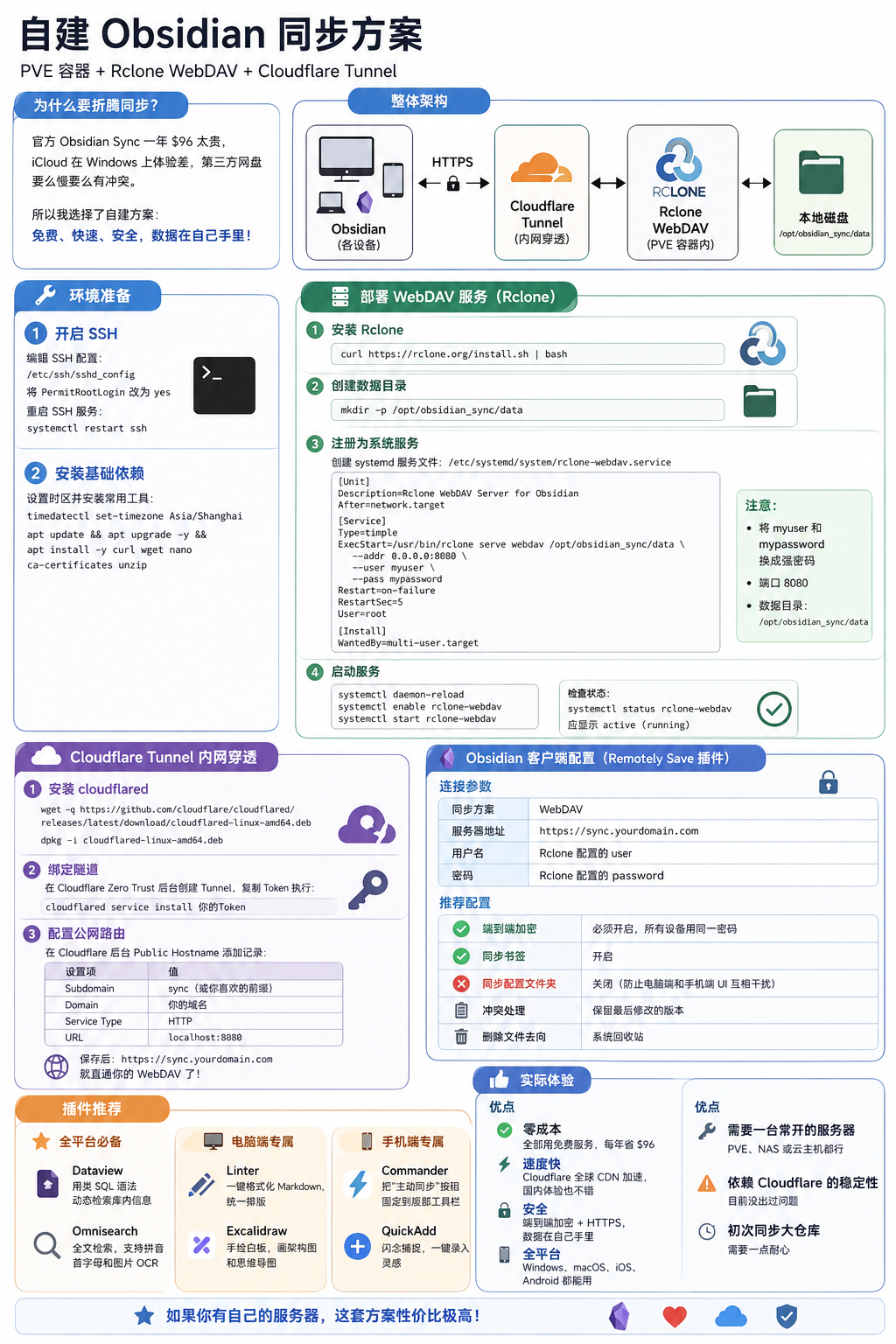
用 Obsidian 记笔记有个绕不开的问题:多端同步。
官方的 Obsidian Sync 好用归好用,但一年 $96 实在肉疼。iCloud 同步在 Windows 上体验灾难级。第三方网盘(坚果云、OneDrive)要么速度慢,要么有冲突问题。
所以我选择了自建方案:PVE 容器 + Rclone WebDAV + Cloudflare Tunnel。
整体架构非常简单:
| |
环境准备
我的环境是 PVE 下的 Debian 12 LXC 容器。如果你用的是其他 Linux 发行版,命令大同小异。
开启 SSH
在 PVE 网页控制台里编辑 SSH 配置:
| |
找到 PermitRootLogin,改为 yes,然后重启:
| |
安装基础依赖
| |
部署 WebDAV 服务
这里用 Rclone 原生提供 WebDAV,不需要 Docker,极其轻量。
安装 Rclone
| |
创建数据目录
| |
注册为系统服务
把以下内容写入 systemd,注意把 myuser 和 mypassword 换成你自己的强密码:
| |
启动服务
| |
用 systemctl status rclone-webdav 确认状态是绿色的 active (running) 就行。
Cloudflare Tunnel 内网穿透
这一步解决的是"没有公网 IP"的问题。Cloudflare Tunnel 免费、稳定、还自带 HTTPS。
安装 cloudflared
| |
绑定隧道
在 Cloudflare Zero Trust 后台创建 Tunnel,复制 Token 执行:
| |
配置公网路由
在 Cloudflare 后台的 Public Hostname 页面添加记录:
| 设置项 | 值 |
|---|---|
| Subdomain | sync(或你喜欢的前缀) |
| Domain | 你的域名 |
| Service Type | HTTP |
| URL | localhost:8080 |
保存后,https://sync.yourdomain.com 就直通你的 WebDAV 了。
Obsidian 客户端配置
在电脑和手机的 Obsidian 里安装 Remotely Save 插件。
连接参数
| 配置项 | 值 |
|---|---|
| 同步方案 | WebDAV |
| 服务器地址 | https://sync.yourdomain.com |
| 用户名 | Rclone 配置的 user |
| 密码 | Rclone 配置的 password |
推荐配置
- ✅ 端到端加密:必须开启,所有设备用同一密码
- ✅ 同步书签:开启
- ❌ 同步配置文件夹:关闭(防止电脑端和手机端 UI 互相干扰)
- 📋 冲突处理:保留最后修改的版本
- 🗑️ 删除文件去向:系统回收站
插件推荐
既然都折腾到这了,顺便分享一下我在双端用的核心插件。
全平台必备
| 插件 | 用途 |
|---|---|
| Dataview | 用类 SQL 语法动态检索库内信息 |
| Omnisearch | 全文检索,支持拼音首字母和图片 OCR |
电脑端专属
| 插件 | 用途 |
|---|---|
| Linter | 一键格式化 Markdown,统一排版 |
| Excalidraw | 手绘白板,画架构图和思维导图 |
手机端专属
| 插件 | 用途 |
|---|---|
| Commander | 把"主动同步"按钮固定到底部工具栏 |
| QuickAdd | 闪念捕捉,一键录入灵感 |
实际体验
这套方案跑了一段时间,说说真实感受:
优点:
- 💰 零成本:全部用免费服务,每年省 $96
- ⚡ 速度快:Cloudflare 全球 CDN 加速,国内体验也不错
- 🔐 安全:端到端加密 + HTTPS,数据在自己手里
- 📱 全平台:Windows、macOS、iOS、Android 都能用
缺点:
- 🔧 需要一台常开的服务器(PVE、NAS 或云主机都行)
- 📡 依赖 Cloudflare 的稳定性(目前没出过问题)
- ⏱️ 初次同步大仓库需要一点耐心
总的来说,如果你有自己的服务器,这套方案性价比极高。
相关参考:如果你对服务器管理感兴趣,可以看看我之前整理的 PVE 环境搭建笔记。